操练:启动新月杀服务器#
Linux的预备内容已经结束了,我们来开服吧。这下终于能回到windows了。
不过声明一点,你只是在windows下操作而已,实际上还是在和Linux打交道——只是不用再在虚拟机里面了,复制粘贴变得更加方便了。
在虚拟机启动SSH服务器#
(如果已经买了云服务器,跳过这一步。)
虚拟机和你的真机本质上是一台机器,所以互相连接自然没的说。
先在虚拟机准备好ssh操作环境,安装:
$ apt install openssh-server net-tools
好,都安装完成之后,接下来查看虚拟机的本机IP地址。
$ /usr/sbin/ifconfig
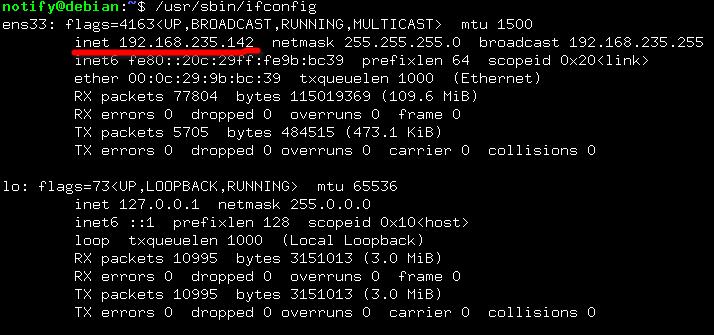
用ifconfig查看IP地址,划线的那个inet 192.168.xxx.xxx就是虚拟机的地址#
还没完呢!我们还要启动ssh服务端程序才行。先su到root里面,然后命令:
$ systemctl start sshd
OK,至此虚拟机那边的事情就搞定了。
SSH进自己的服务器机器#
接下来是Windows时间了,这一部分的内容基本上需要在Windows内操作。然而话题依然和终端离不开。总之,我们需要在Windows内安装一个ssh客户端。
关于Windows平台的SSH客户端,网上有很多说法,vscode也有ssh客户端插件使用。但我这里还是介绍一下利用git bash进行SSH连接的方法。
前往官网 https://git-scm.com/download/win 下载git,下载64-bit Git for Windows Setup。这样应该会为您下载一个exe安装包。
考虑到官网的下载链接实际上指向github,而且可能连官网的都进不去,所以也可考虑 从清华源下载Git https://mirrors.tuna.tsinghua.edu.cn/github-release/git-for-windows/git/ 。
下载完git后安装即可,安装成功后,在文件管理器里面右键应该会出现“Open Git bash here”。点击打开bash就行。bash的基本使用办法已经在前两篇聊过了, ls之类的命令用法都一样。
总之,我们还是ssh到机器里面为好:
$ ssh notify@192.168.235.142
>>> The authenticity of host '192.168.235.142 (192.168.235.142)' can't be established.
ED25519 key fingerprint is SHA256:xxxxxxxxxxxxxxxxxxxxxxxxxxxxxxxxxxxx.
This key is not known by any other names.
Are you sure you want to continue connecting (yes/no/[fingerprint])?
像这样,给ssh命令带个参数,参数格式是“用户名@主机的IP地址”。(如果是直接连云服务器的话,那用户名就是root了,IP填你的云服务器IP,root的密码理应已经知道了)
然后他询问是否继续连接,这里不能直接回车,手动敲个yes进去。之后询问输入密码,输入正确的密码就行了。
提示
注意在输入密码时屏幕不会有任何显示。这是Linux系列特色之一,心里知道自己输入了正确的密码就行了。
Warning: Permanently added '192.168.235.142' (ED25519) to the list of known hosts.
notify@192.168.235.142's password:
Linux debian 6.1.0-11-amd64 #1 SMP PREEMPT_DYNAMIC Debian 6.1.38-4 (2023-08-08) x86_64

The programs included with the Debian GNU/Linux system are free software;
the exact distribution terms for each program are described in the
individual files in /usr/share/doc/*/copyright.

Debian GNU/Linux comes with ABSOLUTELY NO WARRANTY, to the extent
permitted by applicable law.
notify@debian:~$
出现了命令提示符了,此时我们就可以开始操作了,就像直接操作Linux机器那样。
(虚拟机的话先su到root并cd ~再操作,云服务器不必)
备注
在熟悉SSH之后,这里推荐也去安装VSCode的Remote SSH插件。这个插件能让你在VSCode中对SSH远程的文件进行编辑,亦可使用远程shell,可谓是十分方便。
编译运行新月杀服务器端#
警告
这部分编译说明已经过时(虽然仍可使用),以此开设的服务端操作麻烦且功能不全面。 推荐继续看正文部分。
安装依赖:(云服务器一般最新只到debian 11,想安装的话需要先换源到debian12并apt update和apt upgrade)
$ apt install git gcc g++ cmake
$ apt install liblua5.4-dev libsqlite3-dev libreadline-dev libssl-dev
$ apt install libgit2-dev swig qt6-base-dev qt6-tools-dev-tools
下载新月杀源码:
$ git clone https://gitee.com/notify-ctrl/FreeKill
编译。
$ cd FreeKill
$ mkdir build
$ cd build
$ cp -r /usr/include/lua5.4/* ../include
$ cmake .. -DFK_SERVER_ONLY=
$ make
运行。
$ cd ..
$ ln -s build/FreeKill
$ ./FreeKill -s
08/14 14:46:33 Main[I] Server is listening on port 9527
FreeKill, Copyright (C) 2022-2023, GNU GPL'd, by Notify et al.
This program comes with ABSOLUTELY NO WARRANTY.
This is free software, and you are welcome to redistribute it under
certain conditions; For more information visit http://www.gnu.org/licenses.

[v0.3.3] This is server cli. Enter "help" for usage hints.
fk>
至此成功的运行了。输入quit命令退出新月杀自己的shell,回到Linux shell。
在quit之前你也可以先用本机试试水,在windows启动新月杀,然后试着用虚拟机或者云服务器的IP连接一下服务器。
(云服务器需要为防火墙放行9527号端口,TCP和UDP都要放行,虚拟机无此需求)
把服务器挂在后台吧#
如果直接在SSH挂着服务器的话,SSH连接会在一段时间不操作之后自己断掉, 这时候服务器也就自己关了。此时需要用到screen命令,创建一个挂后台的进程。
备注
也可以用tmux挂起,但这里只介绍screen。 关于screen更详尽的介绍可看这篇文章: https://www.cnblogs.com/mchina/archive/2013/01/30/2880680.html
系统默认不带screen,先安装:
$ apt install screen
然后启动screen:
$ screen
进入screen后,屏幕一般会出现满屏幕文字,按一下空格键即可。然后就进入bash了。 既然也是bash,那我们就可以用和前文所述的同一方法启动服务器了。
当我们完成服务器内操作打算下线休息时,先要将screen挂到后台去,这样游戏服务才会继续运行下去。挂起的办法是先按下Ctrl+A,再按下D键,这时屏幕会显示"[detached from xxxxx.pts.xxx]",此时我们已经回到当初刚输入screen命令的shell,服务器也被挂到后台了。接下来用exit命令退出登陆吧。
后面登陆进来之后又要重新把新月服务器调到前台,用screen -r命令。
这样一来挂起的服务器就又回到前台了。一样的,我们用Ctrl+A再按D再把他挂起来。
警告
注意新月杀有在screen有时无法显示正输入命令的bug,这种情况下无视bug直接输入命令就行了。