4. 武将美化#
武将有了技能,就该出来亮相了。但是总不能老让人家挂着貂蝉剪影乱跑吧?该有的美化工作还是要有的。武将的美化,在新月杀中只需要制作一张全身大图即可。
当然,美化之前问一问,做好准备了吗?Let’s go!
4.1. 软件准备#
我们这里介绍用Gimp来裁剪图片吧。Gimp是一款挺有名气的免费开源图像处理软件哦。
前往官网下载吧: https://www.gimp.org/downloads/
官网提供了三种下载方式,这里我点击第二个“直接下载”。
Gimp的安装也是很简单的,一路下一步就行了,视情况安装到D盘亦可。
4.2. 图片准备#
然后找一张图片做武将原画,上网搜一下吧。
要是找三国人物的话,现在三国杀的皮肤那么多,尽情选择吧。
孙悟空的话……还是去百度图片搜索找找看好了。
OK,总之准备就绪。
4.3. 处理图片#
我们所需的武将大图,相关信息是这样的:
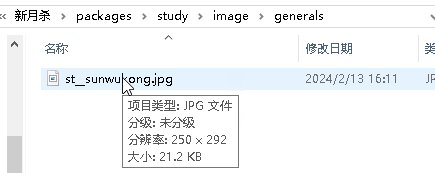
像素尺寸:250x292
图片格式:jpg格式
存放位置:我们的拓展包/image/generals下
嘛,首先我们先用Gimp打开图片,然后选择裁剪工具:
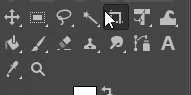
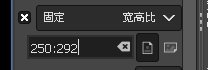
勾选固定宽高比,然后将宽高比设为250:292,像这样:
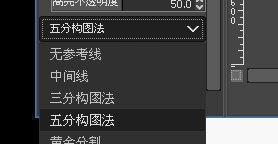
然后再设置好参考线,待会我们要基于参考线裁剪图片的:
设置完了!开始切割图片吧。裁切的时候,注意让人物的头部位于第二行第三列那个格子左右的地方,这样就很有那种头部中等偏上的半身图感觉哦!
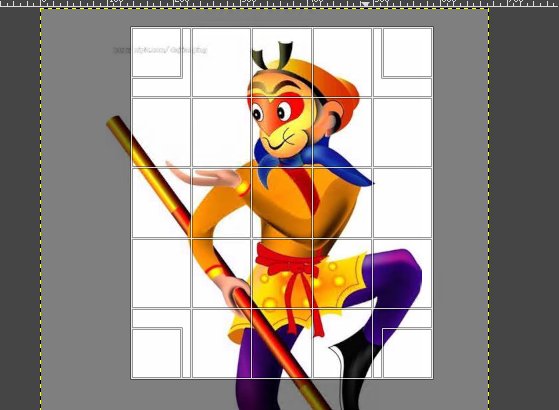
这样基本框定后,按下回车键,图片就裁切完了。但是现在还只是我们的图片是250:292而已,而尺寸要求是严丝合缝的250x292像素,所以我们还需要再把图片缩放一次。在图上右键单击,选择图像->缩放图像,开始修正尺寸。
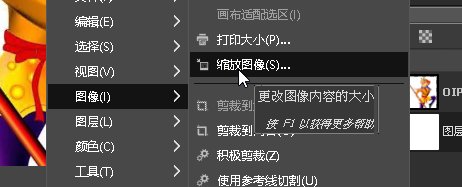
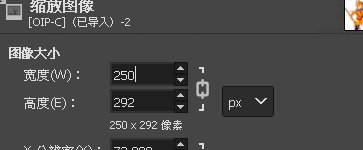
毫无疑问,要缩放成250x292 px#
大功告成!导出图片吧。右键文件->导出为……
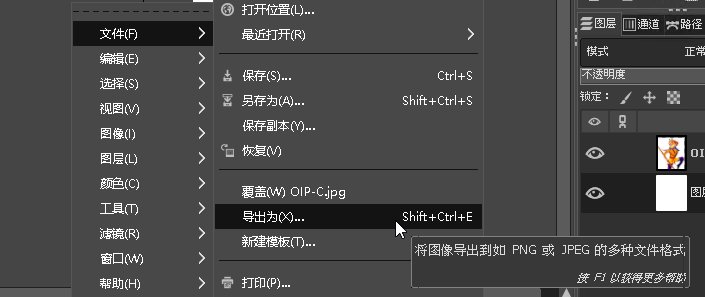
注意文件名应该和我们武将的命名一致。没忘记我们给武将取了啥内部名字吧?
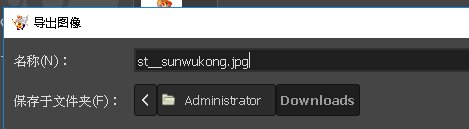
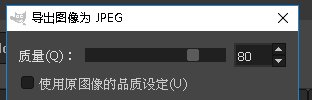
点击导出,这样就到了我们导出的最后一关了。我们把质量设为80,这样尺寸和画质都处于比较均衡的水平。
4.4. 将图片加入游戏#
现在图片也准备就绪了!我们最后一步就是把图片放入拓展包中。
图片的位置上面提到过了,是拓展包下面的image/generals下面。毫无疑问,现在我们包里面还没有这样的文件夹,没有就新建!最终效果如下:
打开游戏!进入武将一览查看详情!
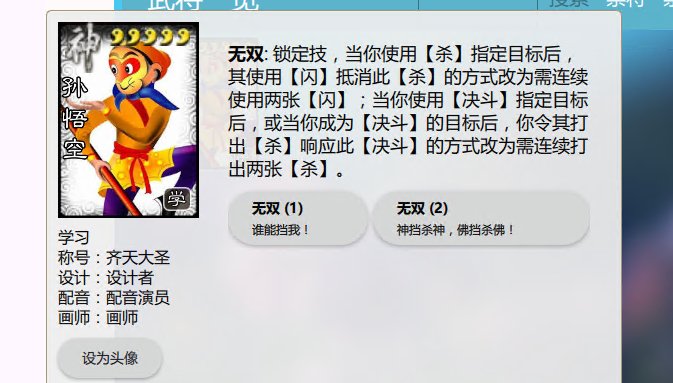
好,很好,非常好#
要不再点一下设为头像看看效果:
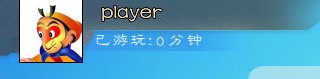
小头像哦#
如果想要创建自己的势力图的话,只需要把图片放到image/kingdom下面
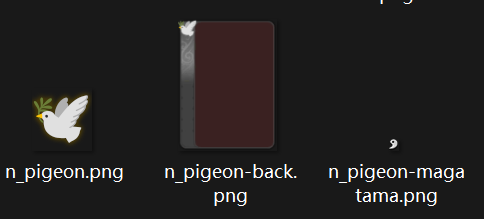
可以看见有三个文件#
第一个文件是n_pigeon.png,这个是势力的图片,名称是n_pigeon,后缀是png,格式大小是设置为30x30像素。
第二个文件是n_pigeon-back.png,这个是势力的背景图片,名称是"势力名称"-back,后缀是png,格式大小是设置为175x233像素。
第三个文件是n_pigeon-magatama.png,这个是势力的勾玉图标,名称是"势力名称"-magatama,后缀是png,格式大小是设置为10x12像素。
顺带提一嘴,卡牌的格式是90x130像素,后缀是png。 除了武将图是jpg格式以外,扩展包内其他带图片的都是png格式。