1. Lua:开始编程吧#
从这里开始,我们将会带大家了解一些关于Lua和编程方面的知识,这些知识对于后面制作新月杀拓展而言是必要的。 如果你对制作新月杀拓展感兴趣的话,请先阅读这些哦。
这一系列文章编写的时候参考了《Python编程:从入门到实践》,这实在是一本十分适合新人入门的书, 可惜他教的是Python而不是Lua~ 当然了,会尽可能的简略地让大家熟悉Lua,我们的重头戏毕竟是拓展制作。
1.1. 关于编程#
学习这些内容的最终目的无非是为了制作新月杀的拓展(当然你有更高的目的那更好), 而制作新月杀拓展其实也是编程的过程。
编程本质上就是我们对计算机发号施令,让它为我们解决某个问题; 编写出来的程序代码就相当于我们和计算机沟通的语言。计算机接收代码后,就会一步步执行, 直到任务完成为止。编写拓展亦是如此,我们想要做出某个技能,就需要理解技能的运行脉络, 然后将其写成代码,游戏识别代码之后就会执行。
Lua语言是新月杀拓展使用的语言,因此了解Lua语言对于拓展编写而言必不可少; 虽然这一系列文章面向的是从未接触过编程的人,但拥有其他编程语言基础的话自然是锦上添花。
在本文中,我们将会运行自己的第一个程序——hello.lua。为此,我们首先要安装好Lua, 这是执行程序代码的软件;还要安装一个文本编辑器,用来编写和运行Lua程序。 这个文本编辑器还要能识别你的代码并用不同颜色显示不同部分,好让你轻松掌握自己代码的结构。
接下来我们我们正式开始吧!
1.2. 安装vscode#
首先我们得有一个能编辑代码和运行代码的环境。 Linux系统十分适合编程使用,因此我们就接着前面的文章,继续用那个Linux虚拟机来操练Lua吧。
不过,虽然之前讲过了如何在命令行编辑文本,但是既然真的要操练了,总得把环境打理的更舒适一点吧? 因此,我们先在Linux虚拟机下载安装VScode,以及其他需要的工具吧。
安装vscode很简单,浏览器打开并搜索vscode,进入官网下载即可。浏览器的操作不必多说吧? 注意了,因为我们是Debian,所以要选择下载deb。deb就是Debian下的安装包,类似apk之于安卓。
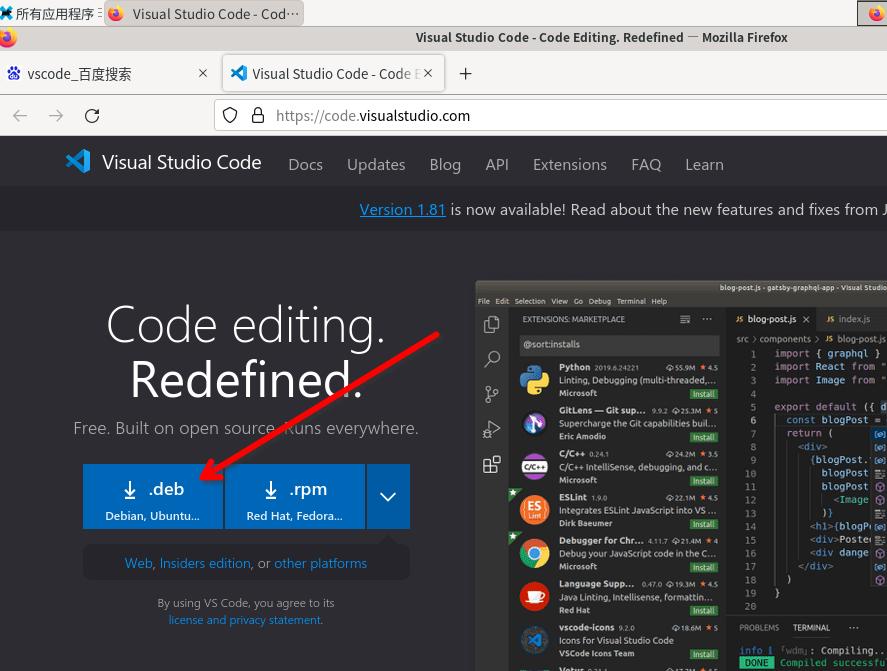
选择deb包下载#
等下载完事后,点一下“打开所在文件夹”按钮。
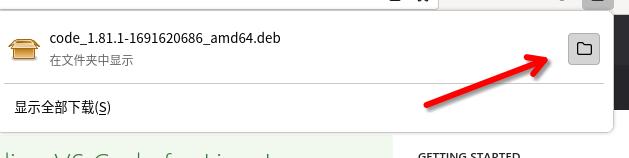
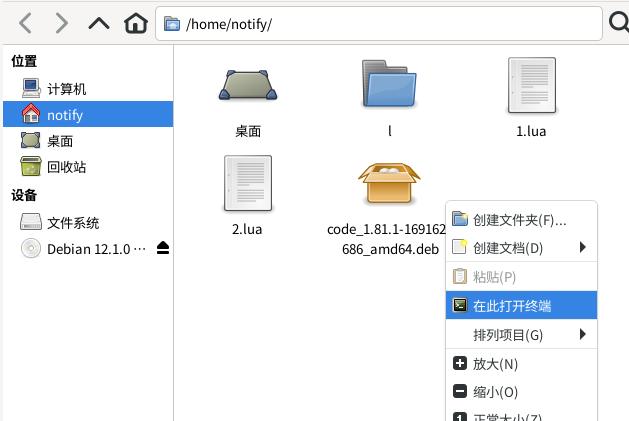
现在进入了文件管理器了——我们之前创建的1.lua和2.lua都在那呢。接下来就是把刚刚下载的安装包安装了, 右键空白区域,点击“在此打开终端”以启动终端。
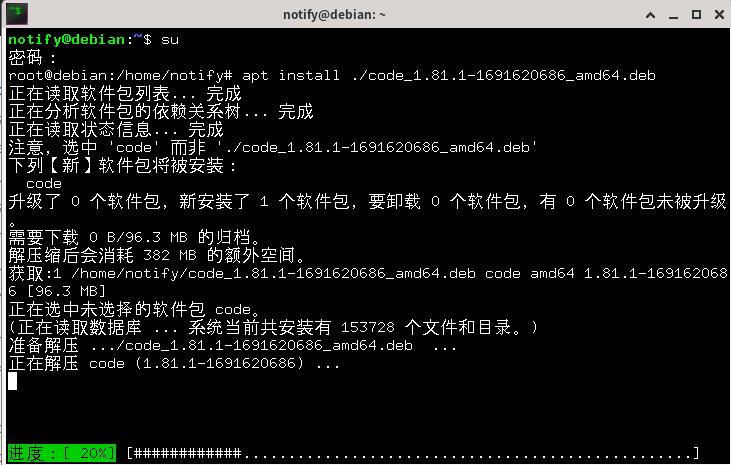
老规矩,安装东西要root权限,所以我们先用su切到root用户,然后用apt安装:
$ apt install ./code_1.xx.xxxxxxxxx.deb (取决于你下载的文件名,建议用好复制和粘贴,以及注意文件名前面有点和斜杠)
操练的话我们还需要Lua呢,以及后面还会聊到git,所以说安装上吧:(Lua一定要5.4版本的)
$ apt install git lua5.4
至此vscode安装上了,在开始菜单的“开发”栏目下面理应能看到。
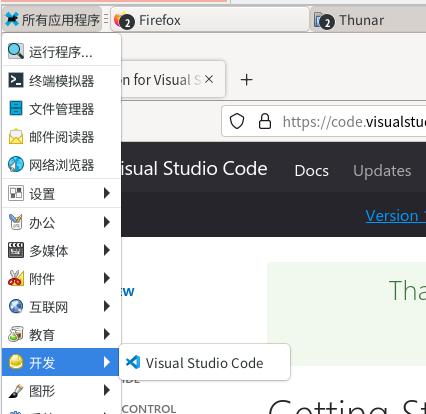
打开之后,因为我们系统语言是中文,所以他右下角会提示你安装中文语言包,点击安装就行; 还可能有外观配置的选项,因为做pdf嘛我就选了浅色的,各位根据喜好自己选择。
弄好了最初的配置之后,安装上Lua插件:点左侧栏拓展安装器,输入Lua,安装第一个。
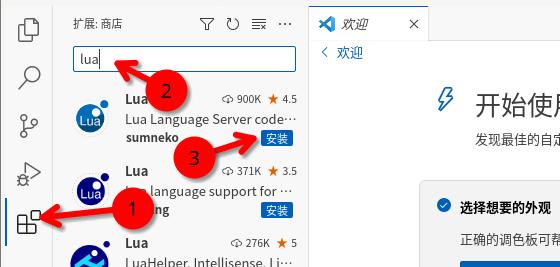
1.2.1. Windows环境#
什么你直接跳过了开服那一章?失望
那么这里也说明一下如何在Windows下搭建Lua环境吧。首先安装好vscode。
1.3. 开始Hello world#
至此,Lua也都弄好了,我们要正式开始了。似乎由于某个传统,新人的第一个程序都应该是向终端中显示
Hello, world! ,那我们也来弄个这个吧。
提示
我们现在学习的是Lua语言的基本功能,因此编写的程序都是和命令行打交道的, 多多回忆一下之前对于命令行的讲解吧。后面等差不多了之后我们就可以为新月杀编写Lua了。
首先,既然是学习,那就要有个崭新的开端了,新建个文件夹吧。点vscode左侧栏第一个,然后点打开文件夹:
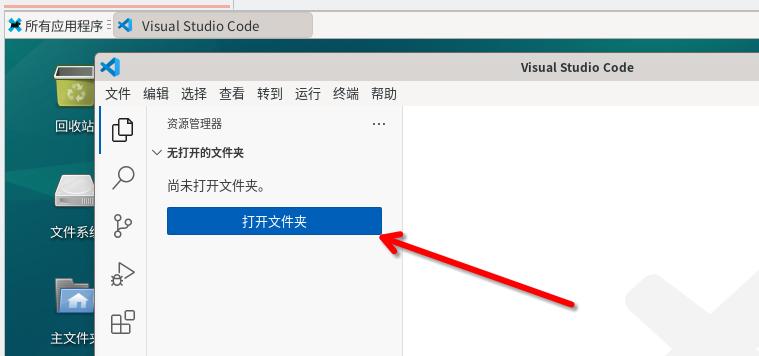
在弹出的文件夹选择界面,点一下新建文件夹按钮,然后创建名为studylua的文件夹。
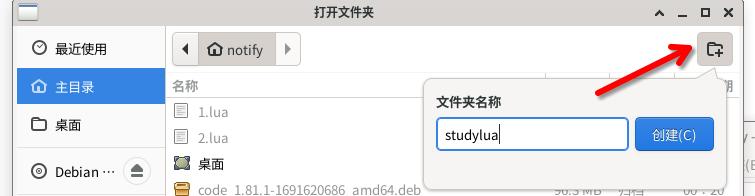
文件夹创建完成,此时应该会自动打开,我们再点右下角的“打开”。
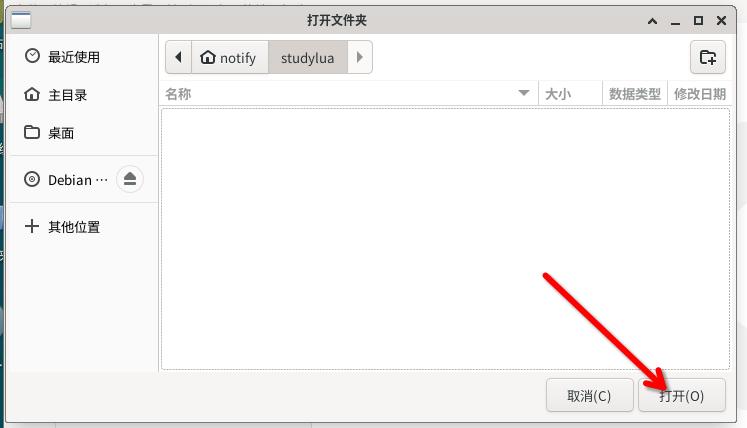
这样一来,就打开文件夹了,此时vscode会询问我们是否信任,那当然信任了,这不是我们自己创建的文件夹吗?(其实选不信任的话会没法使用Lua插件的功能)
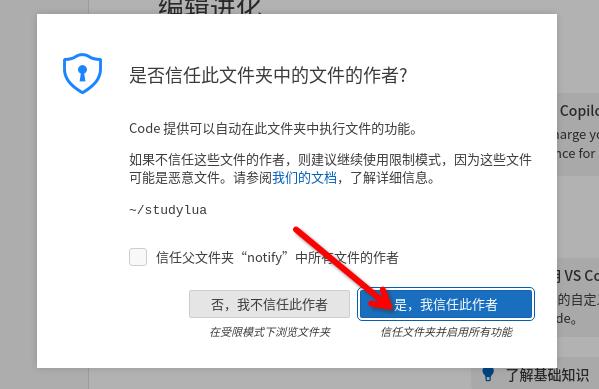
这样vscode就打开了刚刚新建的文件夹,然后再新建一个hello.lua:
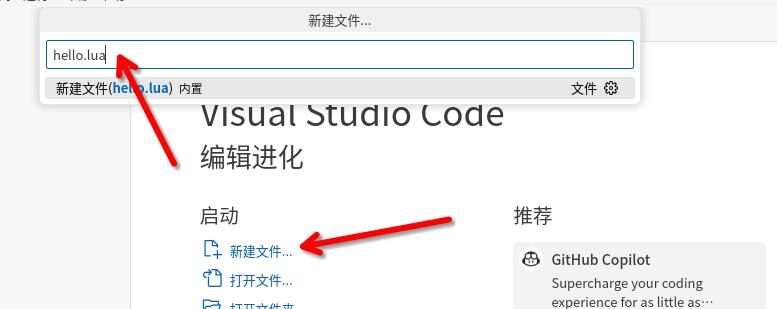
好了,敲下我们的第一行代码吧:
print("Hello, world!")
注意到了没,现在文件栏那里hello.lua右侧有个黑色小圆点,这表示文件没有保存,我们需要按下Ctrl+S快捷键保存文件,或者菜单栏 -> 文件 -> 保存。
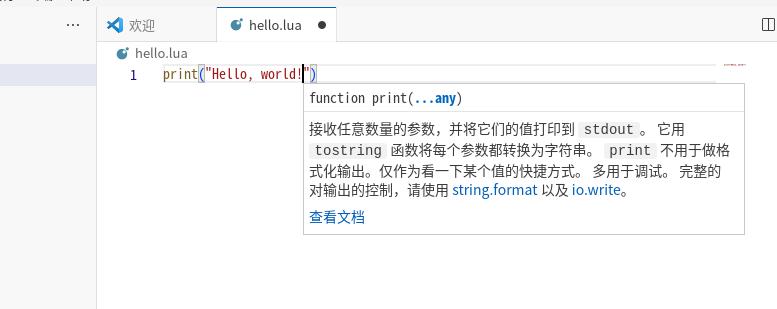
最后,我们运行一下。首先运行程序需要有一个终端,菜单栏 -> 终端 -> 新建终端:
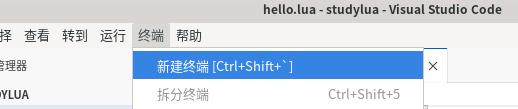
这样vscode的窗口底部应该会出现一个终端。注意到终端的提示符是~/studylua,这正是我们之前创建的文件夹;你可以在里面操练一下ls之类的命令,不过我们现在还是先运行起来为好:
$ lua hello.lua
>>> Hello, world!
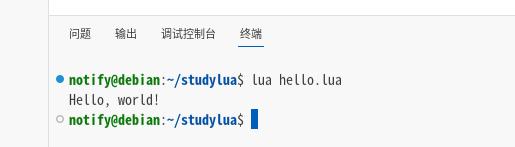
提示
执行一个lua文件使用的命令很自然的就是 lua 命令,跟随文件名作为参数1,表示要执行哪个文件。
至此,我们的Hello world程序就完成了!恭喜你完成了第一步!