操练:Linux的更多基本使用#
上篇文章虽然已经提及了部分Linux使用,但这还不够。接下来将继续讲述其他的使用办法,比如编辑文件、复制文件和移动文件等等。
先准备就绪吧:打开终端。现在处于自己用户的家目录(/home/notify,具体取决于你的用户名)
更多文件操作#
编辑文件#
欲编辑文件,需要使用 nano 命令,没有就安装一个。我们还要有个文件来编辑呢,用touch命令创建一个。这里来创建个1.lua文件来编辑。
$ nano 1.lua
这个命令之后,shell的界面消失不见,整个终端变成了nano的界面。
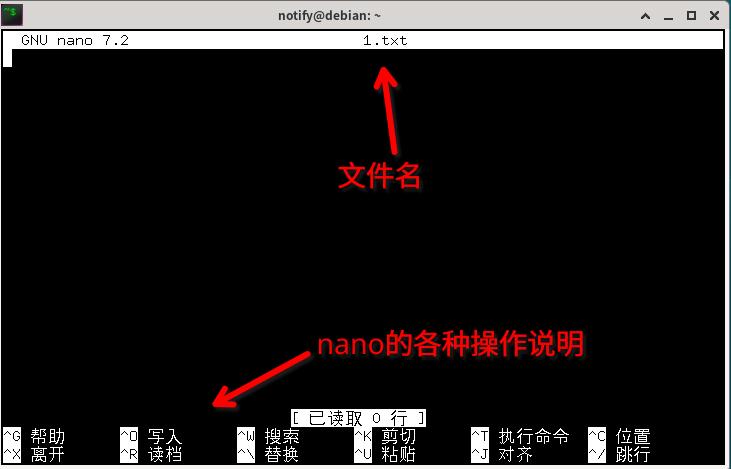
nano文本编辑器#
启动nano后,直接打字输入内容就行了,用键盘的上下左右键来移动输入光标的位置。除了光标用上下左右移动之外,其他打字方面应该是很容易的。
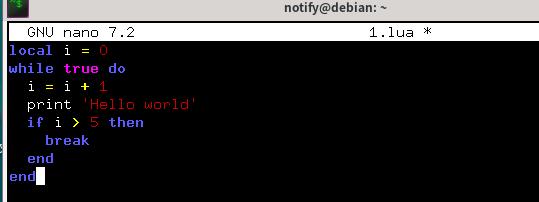
直接输入内容就行了#
接下来保存退出吧。注意下方类似 ^O 的说明,这个的意思是 Ctrl+O 组合按钮。根据说明, ^O 对应的是写入,也就是保存到文件里面,所以我们按下 Ctrl+O 保存,询问要保存的文件名的话就直接回车。再根据说明内容,用 Ctrl+X 退出nano。
退出nano之后我们又回到了Shell的界面,命令提示符也出现了,继续用新的命令操作吧。
让我们确认一下是否真的保存到1.lua里面了。在文件管理器双击就能打开(默认居然是用word打开,过于炸裂),不过因为是介绍终端使用,我们最好还是用命令查看文件的内容。
用 cat 命令可以将文件的内容打印出来,需要带一个参数。使用命令 cat 1.lua 就能把文件的内容显示到屏幕了。当然用nano再次打开文件查看也可,看完了按Ctrl+X退出。
复制文件#
现在已经有个编辑了的1.lua了,我想把他复制一份2.lua的话,要用到 cp (copy)命令。
cp 命令需要带两个参数;参数1是要复制的文件名字,参数2是复制目标的文件名。
$ cp 1.lua 2.lua
复制成功后没有显示,用ls查看结果吧。为了确定是否真的复制了,可以用cat查看2.lua的内容。
cp 命令也可以把文件复制到另一个文件夹中,此时参数2填入文件夹的名字就行。
$ mkdir l
$ cp 1.lua l
$ cp 2.lua l
以上的命令先创建文件夹l,再把两个lua文件复制到文件夹l中。这些命令全都没有输出,用ls命令查看吧。
提示
这里涉及查看文件夹l中的内容了。有两种办法,一种是像文件管理器那样,双击打开文件夹l查看,看完了返回上层目录;这种做法用命令来做就是先 cd l ,再ls,然后 cd .. 回到原先的目录。另一种办法就是给ls命令上个参数;ls命令接受文件夹作为参数,当有参数的时候,就列出参数那个文件夹中的文件,没有参数的时候就列出当前目录。也就是说这里还可以用 ls l 命令直接查看文件夹l里面的内容。
cp 命令还能复制文件夹,像 rm 那样,复制文件夹的话要带上-r参数。自己尝试吧。
移动文件#
移动文件使用的是 mv 命令,用法与cp一致。
不过有一点除外:用mv移动文件夹的时候不需要带上-r。
整合一下:我们已经了解了列出、新建、删除、编辑、复制、移动文件了,此时文件的操作基本上就这么多了。更多的文件操作可以从网上查询,我们知道这么多已经足够开新月杀服务器了。
成为见习系统管理员#
身为服主,自然要能对系统有所了解。这里介绍一些关于了解系统运行情况的命令。
首先是单走一个 df 命令,他能列出磁盘使用情况。推荐带一个-h参数这样输出结果更容易阅读。
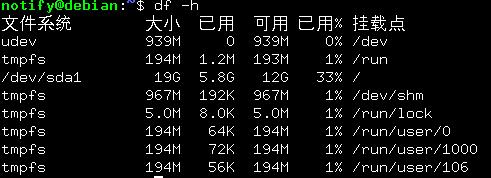
df命令,/dev开头的就表示这个磁盘了#
然后是 htop 命令,可以查看cpu使用、内存使用、进程列表等等。htop的界面可以使用鼠标点击操作,当然界面的操作提示也非常详尽。
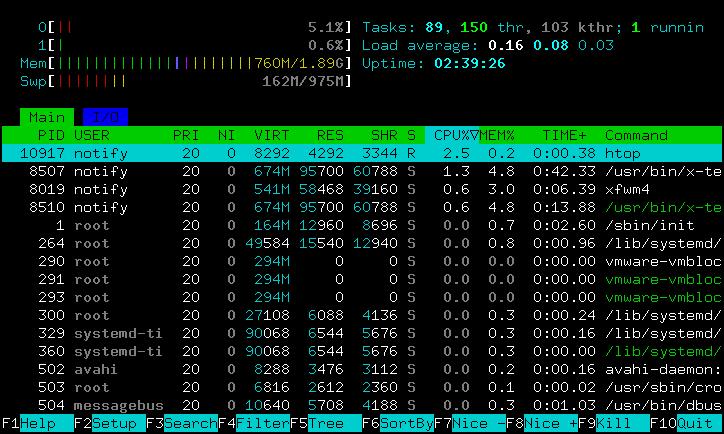
htop命令的界面#