操练:使用vmware安装Linux虚拟机#
直接花钱买Linux云服务器却不会操作的话,难免会令人感到不爽。
所以我们还是先在自己单机上操练操练吧。下面我们来安装一个搭载了Debian的虚拟机。
安装vmware#
不赘述,百度即可。按理说随便搜搜vmware破解版就搜到了。
实在不懂就参考 https://zhuanlan.zhihu.com/p/616883406
(其实也没必要非要安装最新版,旧一点的版本一样没关系的)
获取和安装debian#
直接访问Debian官网: https://www.debian.org
进入官网稍微往下滑一下,就有个大大的“下载Debian”——点击即可。
点击进去之后再点击文件名下载:
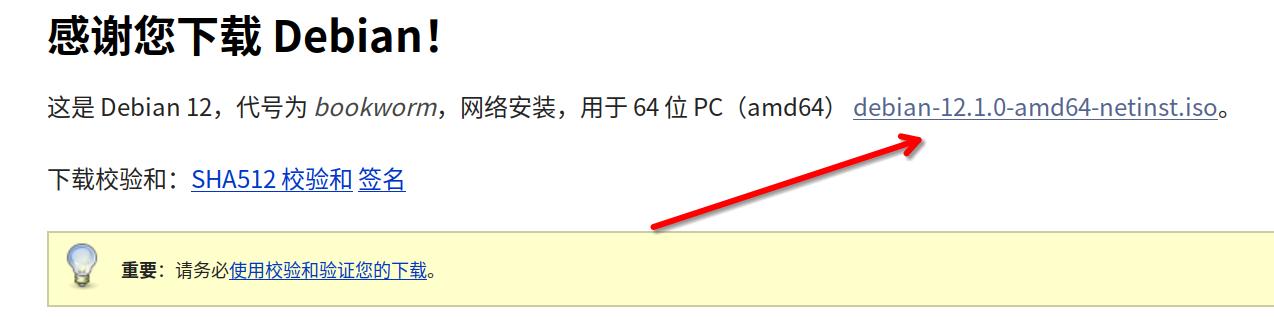
下载debian安装镜像#
提示
图里面这个镜像是联网安装,期间会连接外网下载资源。如若对网络不自信,请考虑离线版镜像 https://cdimage.debian.org/debian-cd/current/amd64/iso-dvd/ 拖动到最下方点击下载ISO文件即可
等待下载完毕后,在vmware中新建虚拟机。 因为我没搞到中文版,所以新建虚拟机这块烦请参考 https://zhuanlan.zhihu.com/p/41940739。 照着这个网站新建虚拟机就行了,注意虚拟机名称以及发行版都应该选择Debian x64的。
创建完成后,在虚拟机页面先点击“编辑虚拟机设置…”,将ISO映像换成我们刚刚下载的那个。
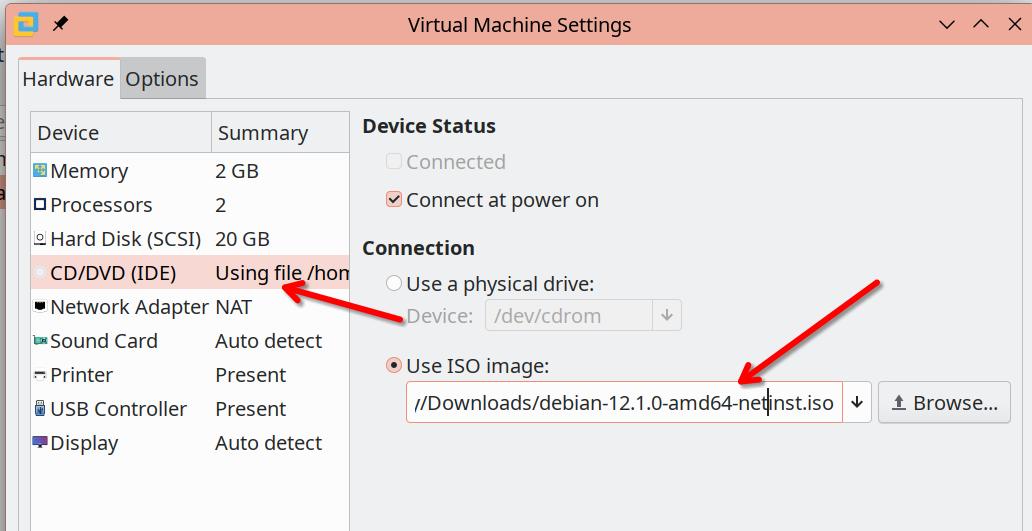
选择刚刚下载的Debian ISO作为要使用的ISO映像#
好,现在启动虚拟机。
先单击虚拟机,这样才能操控它。按下左Alt+左Ctrl可以随时返回自己的电脑。
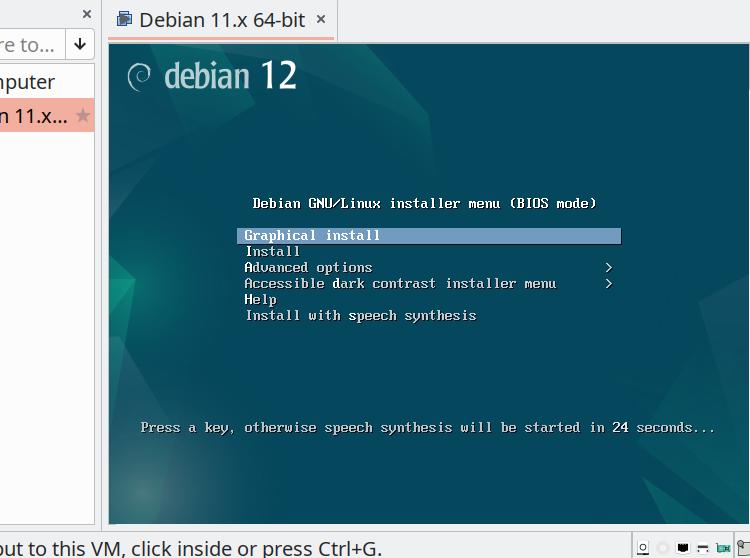
选择Graphical Install,按回车#
这样我们就进入安装界面了,先把语言选为“简体中文”,然后Continue.
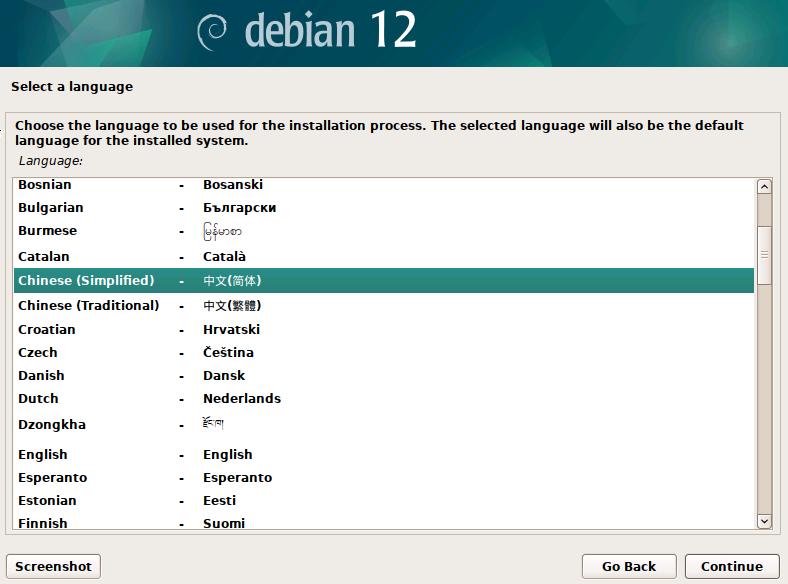
之后全都无脑点下一步,直到配置主机名界面,那里也不用管,点“继续”,直到配置root的密码。
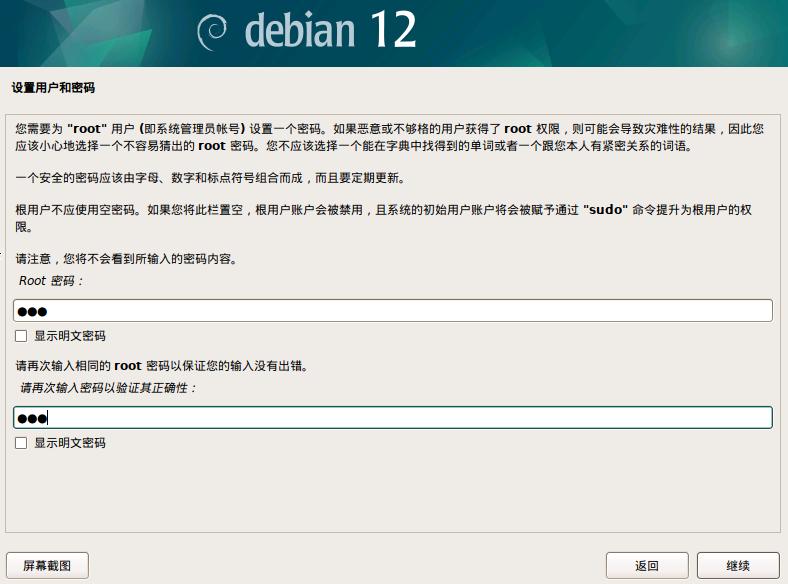
root密码随便填一个就行了,但是绝对别忘记了。因为是虚拟机所以怎么简单怎么来吧。
随后是配置自己的普通用户和密码,看着配置。
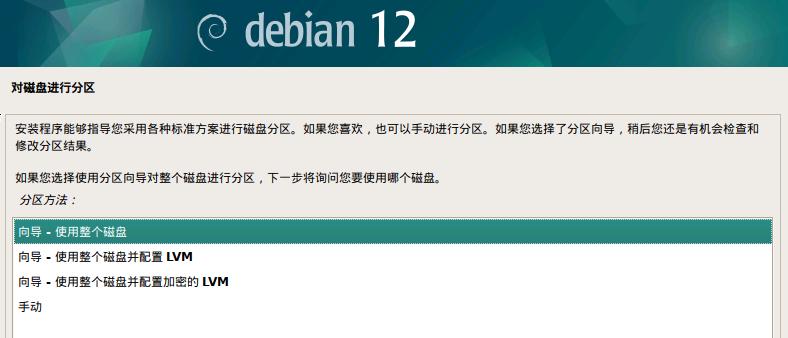
之后点击下一步之后到了配置磁盘,我们直接用默认的第一个,点击继续:
之后全部按默认推荐,无脑点击继续,直到这里:
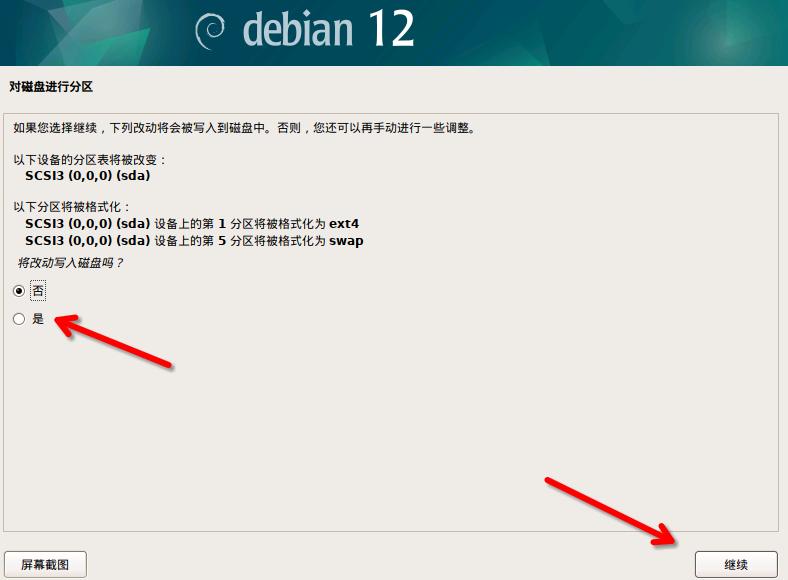
这里算是一个小小的坑点了,光标默认停在“否”那里,我们需要手动点击“是”才能继续安装。 这毕竟也是格式化磁盘的操作,肯定要用户手动确认的。不过不知道为什么就被口耳相传的变成了debian安装难点之一了。
总之点击“是”然后继续下一步就行了。
等待片刻后询问扫描额外安装介质……按默认的“否”就行,点继续。
重量级来了,现在需要选择包管理器的源。之前选完简体中文后大家应该选择了中国作为地区,所以这里仓库站点位于的国家,我们一样选择中国就行。
接下来是选择源镜像站了,虽然默认的deb.debian.org是个不错的推荐,但是我们还是选择清华源吧:
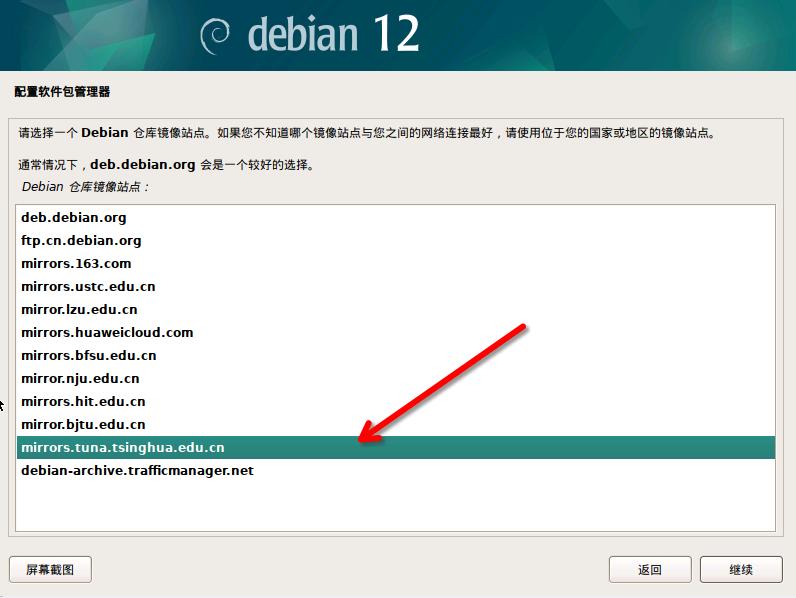
选择deb.debian.org也无伤大雅,毕竟他会自动给你选择合适的国内镜像站,但有时候难免出小问题,所以还是选清华源吧。
下一步填写http代理,直接无视掉,点下一步。
等待之后,流行度调查任选,之后就到了选择安装类型的时候了。
选择这几个:桌面环境和xfce,以及常用系统工具。
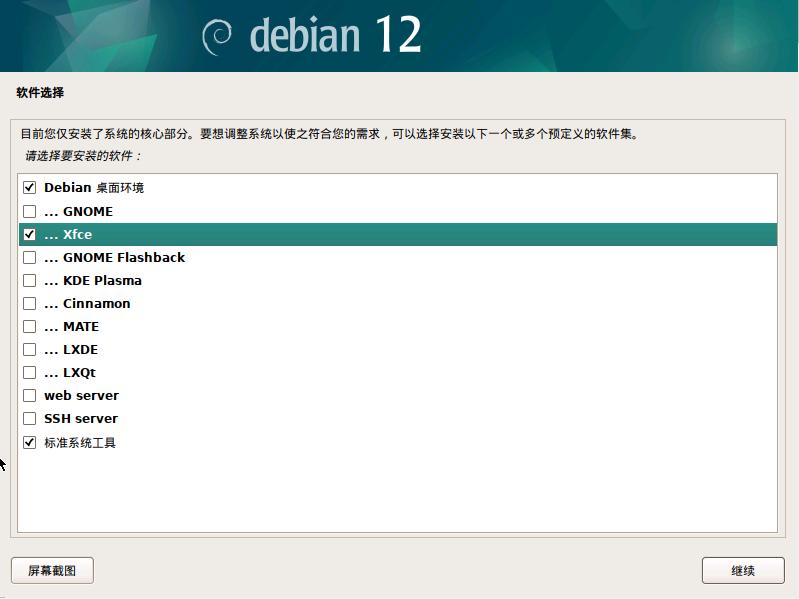
经过漫长的下载后,安装程序还提示我们安装grub(一个引导程序)。先选择“是”,然后下一步中选择自己的设备。
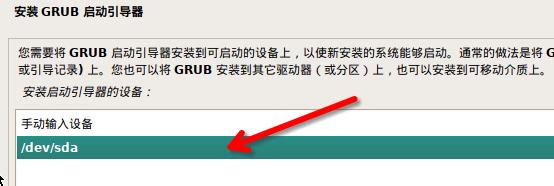
到这里,安装终于告一段落了。再点一下“继续”,虚拟机自动重启。
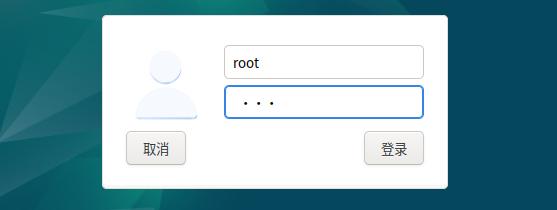
用root账号登陆#
因为是虚拟机所以我们用root账号登陆就好。
至此,我们进入了桌面!Linux虚拟机的安装流程也就此完结了。
使用快照功能#
VMware的一个非常有用的功能之一就是快照。简而言之,快照相当于一个存档点,当我们搞砸了什么东西的时候,可以使用虚拟机快照立刻回到原先的状态。
菜单栏点击 虚拟机 -> 快照 -> 创建快照,新建一个快照。
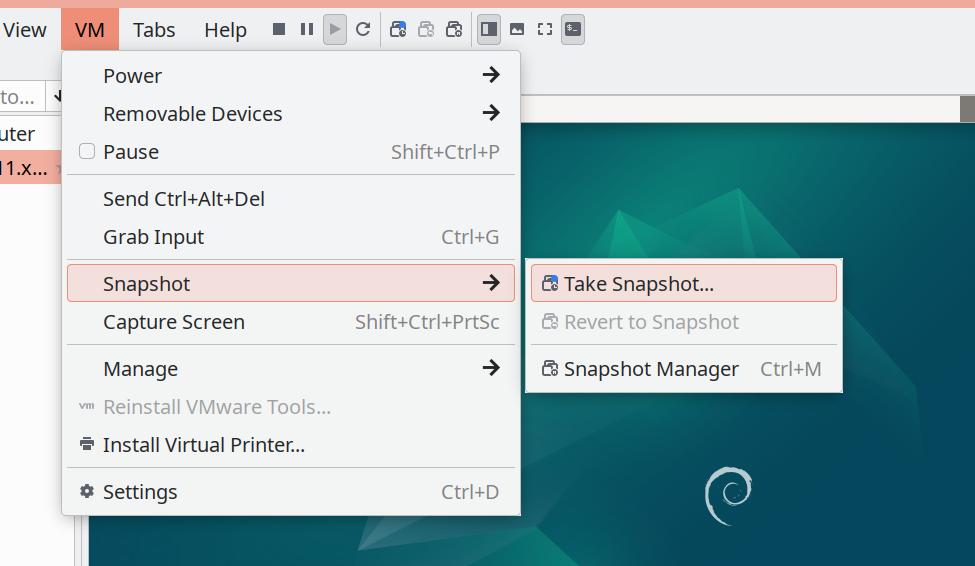
以后再次进入快照菜单的时候就有回档选项了。出了什么问题的话,还请善加利用。