操练:Linux的基本使用#
我们最终是要在服务器里面操作的,而服务器并不像我们安装虚拟机那样还带一个桌面,服务器只有纯命令行(也称为终端)。所以,我们现在就利用虚拟机操练一下命令行的使用办法。不必对命令行产生畏惧心理,和图形界面一样,终端也是操作电脑的方法之一。
这些文章只会对Linux做一个浅尝辄止的解释;想要更深入学习的话得去自行搜索资料。
提示
要学习Git bash的命令行操作的话一样的可以看这篇文章。
在屏幕下方面板单击,这样就启动了终端模拟器。
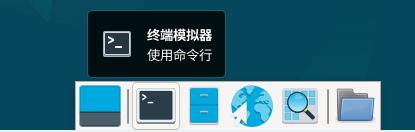
启动终端模拟器#
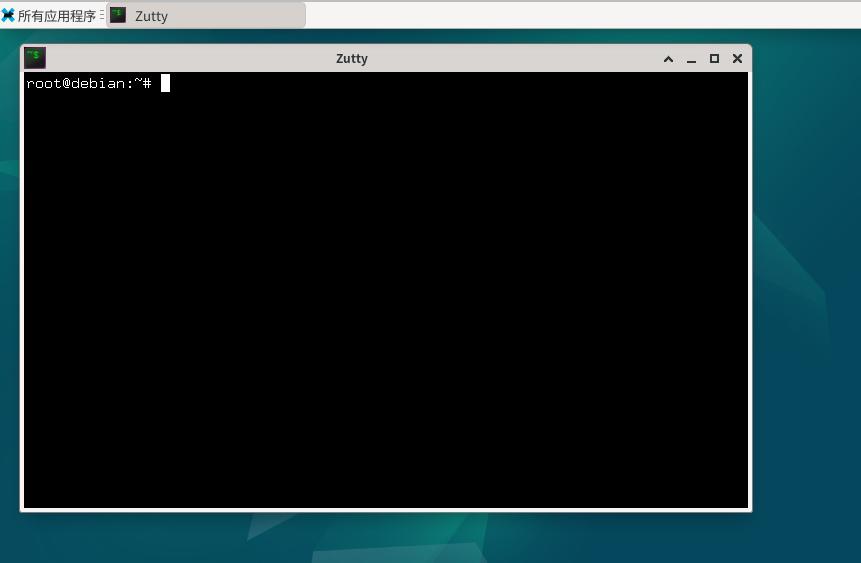
终端模拟器#
这个黑色窗口就是我们的练兵场了。不同机器上可能会有一些细节上的不同,但总体而言应该都是像这样的一个黑窗口。
这个黑色窗口里面运行的程序就是所谓的shell了——严格来说,这个程序的名字叫bash,不过后面还是笼统的称为shell。在shell中你可以通过输入各种命令来操作电脑。
在终端模拟器里面,使用 Ctrl+Shift+C 复制文字, 使用 Ctrl+Shift+V 粘贴,使用鼠标滚轮可以滚动窗口。
先说明一下,后面关于命令行的讲解都会像这样:
'$' 开头的文字就是要输入的命令,比如
$ ls意为在终端里面输入'ls'并回车。'>>>' 开头的文字是终端的输出。比如
>>> 公共 模版 视频 图片 文档 下载 音乐 桌面意为终端输出了 >>> 后面的那些文字。
$ ls
>>> 公共 模版 视频 图片 文档 下载 音乐 桌面
对应终端的截图如下:

备注
所谓“命令”指的是一种特殊的关键词,在终端中输入命令就能执行对应的程序。这就类似双击桌面上的图标执行程序一样,输入命令也是运行程序的方式之一。在终端中我们就是通过输入各种命令来执行各种各样的程序的。
了解了这个之后我们就开始吧。后面就不会再贴那么多截图了。
文件管理#
对着图形程序来看的话,操作想必会更加直观,所以我们现在也顺便把文件管理器打开(一样的在屏幕底下那个面板有,点一下打开)。
和文件管理器一样,终端也能对文件进行各种操作,例如打开文件夹、列出文件、创建编辑删除等等,文件管理器能做的终端都能做。我们下面一个个来看吧。
列出文件和文件夹#
使用命令 ls (list简写,意为列出)即可列出当前目录下的所有文件和文件夹。
$ ls
>>> 公共 模版 视频 图片 文档 下载 音乐 桌面
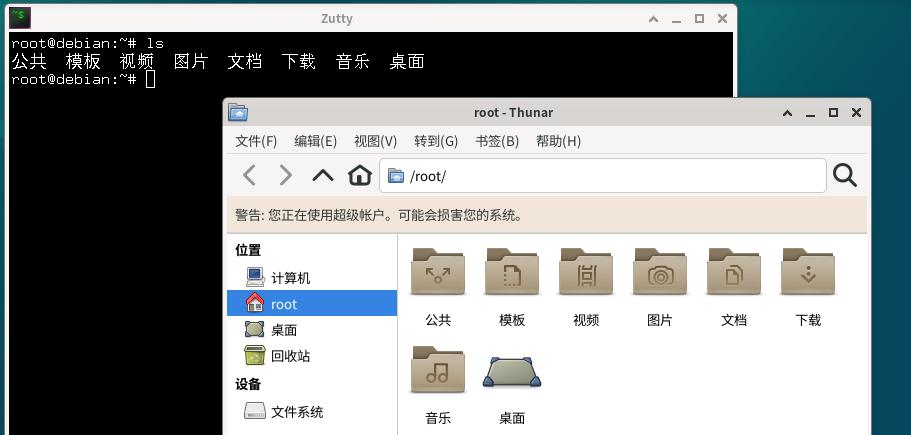
列出文件#
注意 ls 命令的输出,他列出了所有的文件夹;而文件管理器中刚好也显示着这些文件夹。 ls 命令就和打开文件管理器一样,能列出当前目录的文件。
备注
所谓当前目录就是你当前正在查看着的那个目录。(目录就是文件夹的另一种称谓而已)就像文件管理器一样,终端也有一个“当前目录”的概念。当你在文件管理器双击某个文件夹打开它时,当前目录就变成了那个目录;这正和终端的当前目录是一样的。
注意终端的提示符: root@debian:~# 。 root是你的用户名;@符号后的debian是这台机器的名字。冒号后面的内容就是终端所谓的当前目录了;井号表示这个终端是root在使用,如果是普通用户的话那么就显示为美元符号。
备注
这里又出来一个新名词:提示符。所谓提示符就是一个普通的字符串,用来提示你是时候继续输入新的命令了。当你看到提示符的时候,就表示上一个命令已经执行完毕了,继续输入新的命令吧。
备注
波浪线的意思就是“家目录”。家目录就是这个用户自己的一块自留地。在Windows系统中,双击“我的文档”打开的文件夹就是Windows系统中的“家目录”。反正就是个普通的文件夹。
这里当前目录被shell显示为波浪线了,有点意义不明;我们接下来使用命令 pwd (print work directory简写,意为输出当前目录)查看当前文件夹的全称吧,好好看清它的真面貌。
$ pwd
>>> /root
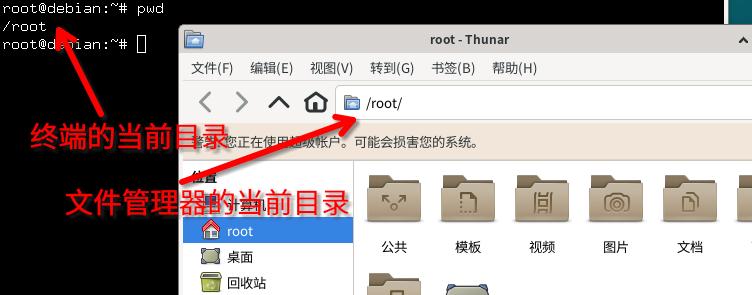
查看终端的当前目录#
注意图中,终端的当前目录是 /root ,文件管理器的当前目录也是 /root 。而ls命令列出的文件列表也和文件管理器是一致的,这刚好对得上。
提示
注意目录名字是用斜杠 '/' 开头的。斜杠的意思是根目录,就类似Windows里面的 C:、D:一样,不过Linux系统不像Win里面分C盘和D盘,他只有一个根目录。知道斜杠表示根目录就行了,就是个普通的文件夹而已。
为了后面方便说明,这里先把这些默认存在的文件夹全部删除。去文件管理器把他们全部框起来,右键移到回收站,和Windows下面操作一样的。桌面那个文件夹似乎删不了,算了。
删除完成后再去ls试试,可以看到只剩一个文件夹被列出来了。
总结: ls 命令可以列出当前目录下的文件; pwd 可以显示当前目录的完整路径。
创建文件和文件夹#
接下来我们试试在终端里面新建文件和文件夹吧。
我们用 touch 命令新建文件,用要创建的文件名字作为命令行参数:
$ touch 1.txt
这行命令没有输出,但是他确实创建了一个名为1.txt的文件,可以在旁边文件管理器里面看到。
当然了,也可以用ls命令看到,又是个操练ls的好机会。
备注
这里又出来一个名词:命令行参数。是的,命令并不都像ls和pwd那样简单,有些命令需要带上更加详细的参数才行,比如touch命令就需要带上文件名。 把我们输出的那一行命令用空格分割的话,第一个单词就是要执行的程序名字;后面的每一项分别称为参数1、参数2……以此类推。 大家也可以试试单走一个touch,看看会发生什么。
创建新文件夹用到的命令是 mkdir (make directory简写,意为创建文件夹)。和touch类似,他需要一个文件夹名字作为命令行参数,不然不知道要新建的文件夹叫啥。
$ mkdir test
这个命令也没有输出,不过可以从文件管理器中看到有个文件夹被创建了,当然也可以用ls看。
总结: touch 创建普通文件, mkdir 创建文件夹,二者都需要一个命令行参数。
删除文件和文件夹#
想要删除文件的话,用到的命令是 rm (remove简写,意为删除)。需要跟上想要删除掉的文件名字作为命令行参数。如果想要删除文件夹的话,还需要多跟随一个 -r 参数,这个参数放在那里都行(一般放在参数1,文件夹名字放在参数2)。
操练一下:
$ rm 1.txt
$ rm test
>>> rm: 无法删除 'test': 是一个目录
$ rm -r test
rm命令成功执行的话不会产生任何输出,不过可以从文件管理器或者ls命令看出成效。在上面的操练中,试图删除目录test的时候操作失败了(没带上-r参数导致的),这时候rm命令会弹出操作失败的提示。
打开新文件夹、返回上级目录#
最后我们操练一下切换当前目录。切换目录使用的是 cd 命令(change directory简写,意为切换文件夹)。
刚刚创的test文件夹被rm命令删掉了,我们再mkdir创建回来。然后,使用 cd 命令切进去:
$ cd test
命令不会产生输出,但是终端的当前目录因此改变了。注意到提示符变成了 root@debian:~/test# ,回忆一下前面说过的,冒号后面的就是当前目录。现在我们的当前目录已经是test了。
ls一下,这里还是个空文件夹。用touch命令创建新文件1.txt吧。
注意我们旁边的文件管理器还是处于/root里面,让他也cd到test中:在文件管理器中双击test,这样就切换到test文件夹了(也就是所谓的打开test文件夹)。现在可以在终端里面再敲一下pwd试试,和文件管理器中的当前目录比对一下。
从文件管理器中我们自然也能看到刚刚在test中新建的文件了。接下来我们返回上一级文件夹吧。
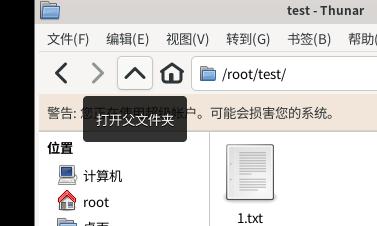
在文件管理器中返回上级目录#
使用命令:
$ cd ..
没有输出,但是提示符中当前目录已经变回波浪线了。 .. 是一个特殊的文件夹,表示当前文件夹的上级目录(或者说父文件夹)。
文件管理就先在此告一段落吧,毕竟穿插着讲解了命令,请各位多多操练、注意理解。
安装新程序#
Linux终端另一个重要玩法就是安装新事物。我们要不先来安装个扫雷玩玩?
安装文件的命令取决于具体的发行版,在Debian(以及由Debian衍生的种种发行版)中用来安装程序的命令是 apt 。我们现在是root用户,可以随意安装。
因为我们之前还没使用过 apt 命令,需要先热热身才行,不然安装不了啥东西的。
$ apt update
$ apt upgrade
(输出实在太长就不贴了,有啥询问按回车就行)
接下来来安装一些常见的游戏吧,可以通过安装 gnome-games 安装一些游戏包:
$ apt install gnome-games
(截图实在太长了不贴了)
像这样apt install xxx就能安装新程序了,命令是apt,参数1填install,后面的参数就是想要安装的程序包名字。最后询问是否安装,Y字母大写表示直接按回车就相当于输入了Y,所以直接回车安装即可。
等待他慢慢安装吧,直到提示符再次出现,这样就说明apt命令运行完成了,程序成功安装。
安装的游戏可以从开始菜单中找到(左上角点所有应用程序就行,顺着win的叫法):
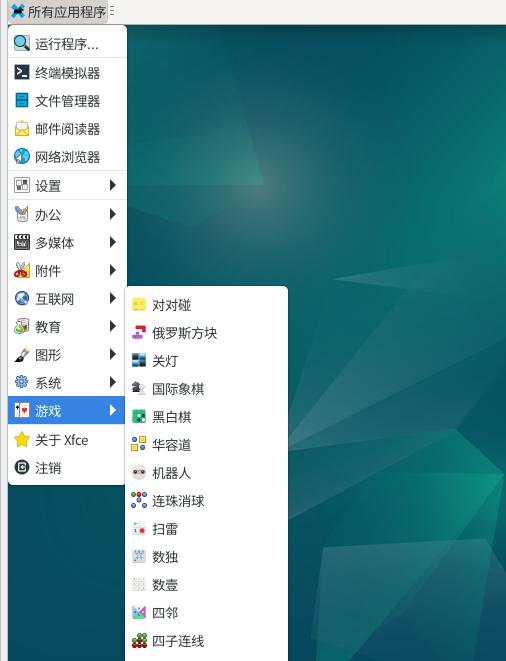
游戏!#
开始菜单中还有很多安装系统的时候顺带安装的软件,比如对标Microsoft Office的Libre Office系列软件等等,当然还有网页浏览器。可以自己去好好探索一下。
不过很遗憾,我们玩不了这些。Debian Linux有个很奇怪的规定就是root用户不准玩游戏,可能因为root权限实在过高吧。没办法,先注销root吧,再用我们之前安装系统时候创的那个普通用户登录:
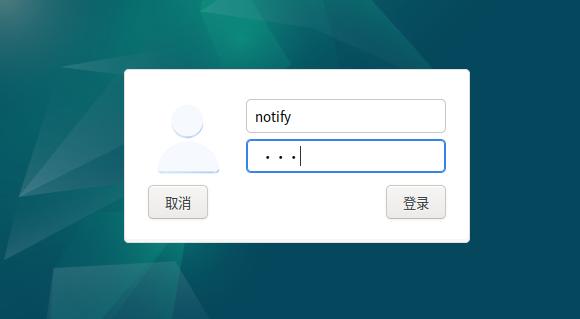
用root之外的用户登录,安装的时候就询问过创建普通用户了,别告诉我你忘记了#
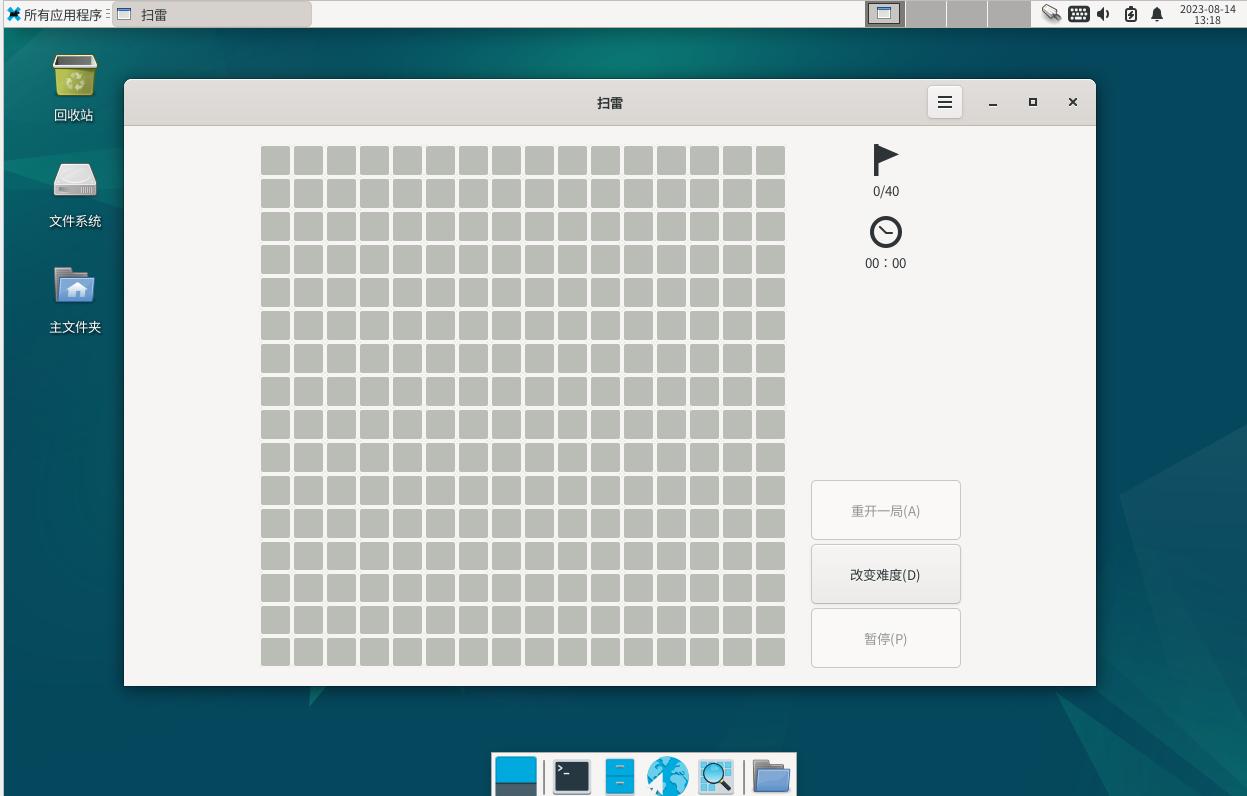
使用不是root的用户登录后即可开始游玩#
我们再来多安装几个软件吧。刚刚用新用户登录了,所以这里再打开命令行:
notify@debian:~$
注意到和root时候的不同了吗?我们的用户名变了,提示符的井号也变成美元符号了,这些都说明我们现在作为普通用户操作着电脑。普通用户是不可以用apt安装程序的。
先使用命令 su (Switch user简写)切换到root,需要输入root的密码。Linux中有个约定的规定,在终端输出密码时,不会产生任何显示(连显示个星号都不会),所以你心里知道自己在输入密码就好。输入正确的root密码后按回车,这样我们就又回有root的终端了。
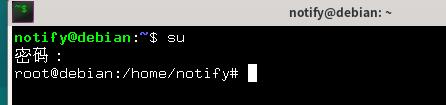
用su命令切换到root用户#
注意切到root后的当前目录仍然是/home/notify,这是用户notify的家目录。用 cd ~ 可以切换到自己的家目录,不过这里没有这么做的必要。我们还是用apt来多安装一些新鲜事物吧。
cool-retro-term: 一个专门仿照复古风格的终端模拟器,可以玩玩看看,但在虚拟机估计很卡nano: 系统应该已经自带了,是个很好用的命令行文本编辑器,总之需要安装上htop: 界面华丽但同时操作简单的系统监控软件screen: 先安装上再说,后面要提到minetest: 一个开源的像素游戏引擎,其实基本上就是对标MC的游戏,新月杀从中借鉴了不少好思路——由于鼠标相关的问题别想在虚拟机玩耍了lua5.4: Lua 5.4主程序,安装后可以使用lua命令来操练Lua代码
当安装够了之后,就退出root返回到原先的用户吧。使用命令 exit 让当前用户下线,或者直接关掉终端窗口再开一个新的。
总结#
本文讲解了Linux终端的基本概念和一些常见的命令。
命令 :用来操作终端的一些输入,可以执行相应程序
命令行参数 :将命令用空格分开后,第一项是程序,之后的所有项都是参数
当前目录 :终端当前所在的目录
家目录 :被终端显示为波浪线的那个目录,随着用户的不同和不同
命令提示符 :用来提示用户输入新命令的字符串
ls:用来列出当前目录下文件和文件夹的命令pwd:用来显示当前目录的具体路径的命令touch:用来创建普通文件的命令,需要参数mkdir:用来创建文件夹的命令,需要参数rm:用来删除文件或者文件夹的命令cd:用来切换当前目录的命令apt:用来安装新程序的命令su:用来切换到root用户的命令,只有在root下才可以使用apt